
标题栏
标题栏显示窗口标题、图标和窗口按钮,也提供拖动窗口的区域。JadeView 支持使用默认标题栏、将网页内容延伸到标题栏区域,以及隐藏标题栏后由页面提供窗口操作。

选择标题栏样式
创建窗口时,通过 WebViewWindowOptions.title_bar_style 选择标题栏样式。
| 样式 | 适用场景 |
|---|---|
default | 使用默认标题栏,显示窗口标题和原生窗口按钮。 |
BarOverlay | 页面延伸至窗口顶部,由页面绘制标题栏内容,JadeView 提供覆盖在页面上的窗口按钮。 |
hidden | 隐藏标题栏,由页面提供拖动区域和窗口操作。 |
窗口边框通过建窗选项 noframe 设置。无边框窗口的页面自行提供拖动区和窗口按钮。查看窗口创建配置
标题栏结构
默认标题栏由导航按钮、窗口标识、标题和窗口按钮组成。导航按钮和图标的显示由配置控制。

从左到右,各区域的作用如下:
- 返回按钮:返回当前 WebView 的上一页。启用后,仅在有可回退历史时显示。通过
titlebar_back或set_titlebar_components设置。 - 刷新按钮:重新加载当前页面。通过
titlebar_refresh或set_titlebar_components设置。 - 窗口图标:显示窗口图标,可通过
titlebar_icon或set_titlebar_components显示或隐藏。覆盖层标题栏不绘制窗口图标。 - 标题:显示窗口标题。创建窗口时可通过
title设置,运行时可用set_window_title修改。 - 拖动区域:默认标题栏中的空白区域可用于移动窗口。使用覆盖层时,可在页面中标记拖动区。
- 窗口按钮:位于右侧,包括最小化、最大化或还原以及关闭。可通过
set_titlebar_components设置最小化和最大化功能。尺寸见下方按钮尺寸。
在 BarOverlay 模式下,页面负责绘制标题和自定义内容,左右两侧的覆盖层按钮仍由 JadeView 提供。页面需要为按钮留出空间,并设置可拖动和可交互区域。
标题栏下方还可以显示窗口菜单栏,见窗口菜单栏。BarOverlay 和 hidden 的窗口没有窗口装饰,不会自动挂载应用菜单。
按钮尺寸
下列尺寸均为逻辑像素(DIP),随系统缩放等比放大。H 表示当前标题栏高度:默认 32,可用 set_titlebar_style 的 height 改为 20–100。
| 元素 | 尺寸 | 说明 |
|---|---|---|
覆盖层窗口按钮(BarOverlay) | 每个 46 × H,三个合计 138 × H | 按钮组贴在窗口右上角。页面右上角需留出 138 × H 的避让区,否则内容会被按钮盖住。 |
| 默认标题栏窗口按钮 | 每个 46 × H,三个合计 138 × H | 由系统绘制,宽度与覆盖层一致;set_titlebar_style 只改高度与配色。关闭按钮始终保留系统红色悬浮态。 |
| 返回 / 刷新按钮 | min(H, 42) × H;默认高度下为 32 × 32 | 每个可见按钮单独占一格,隐藏的按钮不占位。 |
| 窗口图标 | 系统小图标尺寸(100% 缩放为 16 × 16),右侧再留 8 DIP 间距 | BarOverlay 不绘制图标,icon=0 时也不占位。 |
覆盖层按钮的命中区域就是上表的矩形本身:138 × H 内全部可点击,不会把点击传给页面;区域之外的页面内容照常接收事件。左侧导航按钮在 BarOverlay 下同样占据顶部 min(H, 42) × H 的条带,页面左侧也要相应避让。
创建覆盖层标题栏
覆盖层(BarOverlay)让页面直接顶到窗口最上方:JadeView 不绘制标题栏背景、标题文字和窗口图标,只在页面右上角画出三个原生窗口按钮(最小化、最大化或还原、关闭)。标题栏的其余部分全部由网页绘制,看起来就是页面自己的头部。
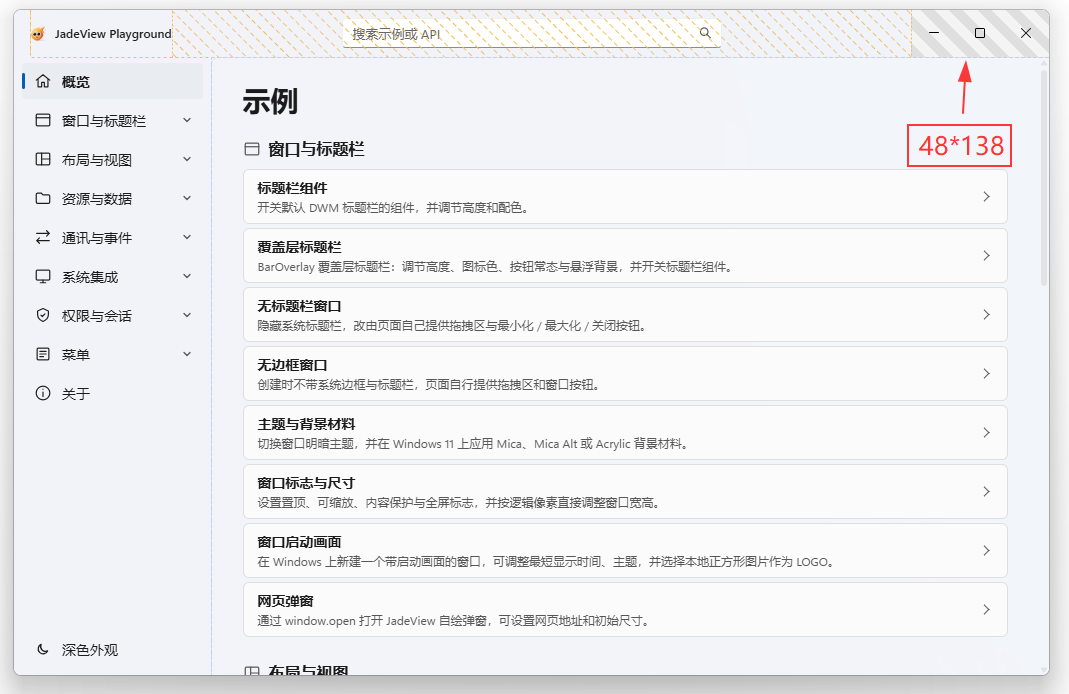
上图是 JadeView Playground。顶部这一条完全是网页内容:左侧的图标和标题、中间的搜索框都由页面排版;最右侧的三个按钮由 JadeView 画在页面之上,红框标注的 138 × 48 就是按钮组占据的区域,对应窗口高度 48 DIP。
覆盖层适合这些场景:自绘标题栏的应用、希望标题栏与页面背景连成一片(渐变、Mica 或 Acrylic 一直铺到窗口顶部)、需要在标题栏里放搜索框、标签页或面包屑的应用。如果连窗口按钮也想自己绘制,改用 hidden 样式。
覆盖层提供什么
| 项目 | 说明 |
|---|---|
| 窗口按钮 | 固定在客户区右上角。每个宽 46 DIP,三个共 138 DIP,高度等于标题栏高度 H。带原生悬浮和按下反馈,关闭按钮保留系统红色悬浮态,最大化按钮的命中结果保留 Windows 11 贴靠布局(Snap Layouts)浮层。 |
| 返回 / 刷新 | 启用后同样以原生方式绘制在左上角,每个占 min(H, 42) × H;返回按钮只在有可回退历史时出现,隐藏的按钮不占位。 |
| 高度与配色 | 由 set_titlebar_style 设置,默认跟随窗口明暗主题。 |
| 不绘制 | 标题栏背景、标题文字、窗口图标和整条拖动带都不画,这些交给页面。 |
| 全屏 | 进入全屏时按钮自动隐藏,退出后恢复。 |
覆盖层按钮画在页面之上,页面的 z-index 既盖不住也挤不开它们;按钮矩形内的点击由 JadeView 处理,不会穿透给页面,矩形之外的事件照常交给页面。
创建步骤
- 在应用收到
app-ready之后,用window_options_default初始化窗口选项,把title_bar_style设为"BarOverlay"。 - 按需设置
noframe:BarOverlay本身已经去掉系统标题栏;不加noframe时保留系统那圈可拖拽的窗口边框,页面在左、右、底三边内缩一个边框宽度(顶部仍贴边);noframe = 1则让页面四边都贴到窗口外框,适合自绘边框、圆角和阴影。 - 调用
create_webview_window创建窗口。 - 创建返回后调用
set_titlebar_style设置高度(20–100,默认32)与按钮配色。
WebViewWindowOptions options;
if (window_options_default(&options, sizeof options) != JADE_OK) return;

options.title = "My App";
options.title_bar_style = "BarOverlay";
// 页面四边需要完全贴到窗口外框时打开(自绘边框、圆角、阴影):
// options.noframe = 1;

uint32_t window_id = create_webview_window(url, 0, &options, NULL, NULL);
if (window_id == 0) return;

// 只调高度:48 DIP;颜色传 NULL 表示沿用当前主题
set_titlebar_style(window_id, 48, NULL, NULL, NULL, NULL, NULL);
按钮浮在页面之上,页面配色和窗口主题不一致时(例如浅色页面配深色主题),用 foreground_color 指定能看清的图标颜色,用 button_hover_background_color 指定悬浮底色。
页面需要配合的三件事
- 右侧避让
138 × H:按钮组宽度固定为138 DIP,高度等于标题栏高度,不会随页面内容移动。标题栏右侧要么留白,要么放不介意被覆盖的装饰。 - 左侧避让导航按钮:启用返回或刷新后,每个按钮占
min(H, 42) × H;两个都启用时左侧条带宽度为2 × min(H, 42),高度 48 时为84。 - 标记拖动区和交互区:标题栏空白处加
jade-region-drag,搜索框、图标按钮等加jade-region-no-drag,否则顶部无法拖动窗口,双击也不会最大化。完整行为见窗口交互控制。
<header class="titlebar" jade-region-drag>
  <img class="logo" src="/logo.png" alt="" />
  <span class="app-name">My App</span>
  <input class="search" jade-region-no-drag placeholder="搜索" aria-label="搜索" />
  <!-- 给覆盖层按钮留出的空白,也可以什么都不放 -->
  <div class="caption-space" aria-hidden="true"></div>
</header>.titlebar {
height: 48px; /* 与 set_titlebar_style 的 height 保持一致 */
display: flex;
align-items: center;
gap: 12px;
padding-left: 84px; /* 返回 + 刷新:2 × min(48, 42) */
}
.caption-space {
width: 138px; /* 三个窗口按钮 */
flex: none;
}尺寸直接用 CSS 像素写:WebView2 未缩放时 1 CSS 像素等于 1 DIP,系统 DPI 变化由浏览器换算;页面自身设置过缩放时要按比例调整。
按钮组宽度固定 138 DIP,不随高度变化;调大 height 只会让按钮变高。页面头部高度和左侧避让宽度要跟着改,否则内容会被压低或留出多余空隙。
设置拖动和交互区域
覆盖层或隐藏标题栏使用页面内容时,可用 jade-region-drag 标记拖动区,用 jade-region-no-drag 排除按钮、输入框等交互元素。
<header jade-region-drag>
  <span>My App</span>
  <input jade-region-no-drag aria-label="搜索" placeholder="搜索" />
</header>窗口按钮与页面内容需要分别预留空间。拖动区的完整行为及示例见窗口交互控制。
自定义组件和颜色
窗口就绪后,可以使用 set_titlebar_components 调整组件,用 set_titlebar_style 设置高度与配色。可用字段和平台限制见下方接口说明。
修改标题栏样式(set_window_frame)
int32_t set_window_frame(uint32_t window_id, const char* title_bar_style);window_id 是目标窗口 ID。 title_bar_style 可传 "default"、"hidden" 或 "BarOverlay",传 NULL 使用 "default"。返回 1 表示请求已受理,0 表示失败。窗口边框通过创建窗口配置的 noframe 设置。
此接口的参数发生变更,使用新版头文件重新编译宿主,动态绑定也需要同步更新。
设置标题栏组件(set_titlebar_components)
int32_t set_titlebar_components(uint32_t window_id, int32_t back,
    int32_t refresh, int32_t icon, int32_t minimize, int32_t maximize);

// 允许返回、显示刷新和窗口图标;允许最小化、最大化。
set_titlebar_components(window_id, 1, 1, 1, 1, 1);
Windows 专用。五个开关均为 0/1,每次调用设置全部五项:
| 参数 | 含义 |
|---|---|
back | 是否允许返回按钮;有可回退历史时自动显示,否则隐藏 |
refresh | 是否显示默认标题栏或 BarOverlay 的刷新按钮 |
icon | 是否显示默认标题栏的窗口图标,不影响任务栏图标;BarOverlay 不绘制图标,只保存设置供切回默认标题栏使用 |
minimize | 是否允许最小化,与创建期 minimizable 一致 |
maximize | 是否允许最大化,与创建期 maximizable 一致 |
back=0始终隐藏返回按钮,back=1仅在有可回退历史时显示;刷新按钮在页面加载期间禁用,点击重新加载当前页。- 标题文字不受此接口控制;最小化、最大化开关不改变关闭按钮。
- 左侧按钮在
title_bar_style=default和BarOverlay下显示。BarOverlay只占按钮实际区域,不预留页面顶部高度,自定义标题内容需自行避让。 - 创建期的
titlebar_back/titlebar_refresh/titlebar_icon默认均为1,运行期调用会更新这组设置;切换标题栏样式后设置保留。 - 配色由
set_titlebar_style控制。
返回值:1 已受理,0 拒绝;可用 jade_last_error_code/message 查原因。非 Windows 返回平台错误,非 0/1 参数返回参数错误。应在窗口创建就绪后调用。
window.set_titlebar_components(back=True, refresh=True, icon=True, minimize=True, maximize=True)设置标题栏样式(set_titlebar_style)
Windows 专用,统一设置默认标题栏和 BarOverlay 的高度与按钮配色。
int32_t set_titlebar_style(uint32_t window_id, int32_t height,
    const char* background_color, const char* foreground_color,
    const char* button_background_color,
const char* button_hover_background_color, const char* button_hover_foreground_color);| 参数 | 含义 |
|---|---|
window_id | 目标 Window ID,不是 WebView ID |
height | -1 保持;0 恢复默认;自定义高度为 20–100 逻辑像素,超出范围会被拒绝 |
background_color | 标题栏背景色,仅默认标题栏使用 |
foreground_color | 标题文字与按钮常态图标共用的前景色,默认跟随主题。窗口失焦时,标题文字与未悬浮按钮使用淡化前景色 |
button_background_color | 所有按钮的常态背景色,默认透明 |
button_hover_background_color | 除关闭按钮外的悬浮背景色 |
button_hover_foreground_color | 除关闭按钮外的悬浮图标色 |
颜色支持 #RRGGBB、#RRGGBBAA、rgb(r,g,b) 和 rgba(r,g,b,a),其中 a 为 0–1。每次调用更新全部颜色。传 NULL 或空串 "" 会清除该项自定义颜色,恢复当前窗口主题下的默认样式。默认标题栏和 BarOverlay 都适用。非法颜色使整次调用被拒绝。关闭按钮始终保留红色悬浮背景和白色图标。
BarOverlay 不绘制标题栏背景或标题文字,但保留设置供切回默认标题栏使用。样式在切换窗口帧后保留,窗口销毁时清理。
覆盖层属于 Window,空窗口也可使用;页面导航、缩放或默认 WebView 销毁不影响按钮。全屏时按钮隐藏,退出后恢复。宿主 EXE 需声明 Windows 8 或更新版本的兼容清单。
返回 1 表示已受理,0 表示拒绝,可通过 jade_last_error_code/message 查询原因。非 Windows 返回平台错误。
window.set_titlebar_style(
    height=40,
    background_color="#202124",
    foreground_color="#F5F5F5",
    button_background_color="#00000000",
    button_hover_background_color="#3367D6",
    button_hover_foreground_color="#FFFFFF",
)
Python 传 None、空串 "" 或省略颜色参数,都会恢复该项默认样式。